




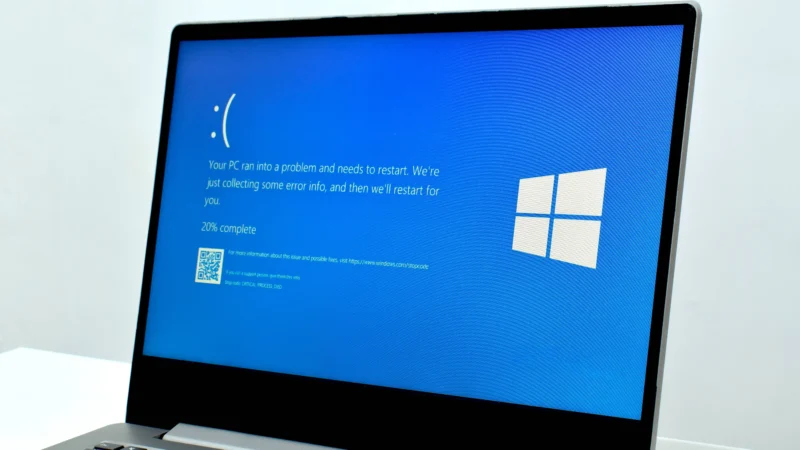
Jemarionline.com – Pembaruan Windows 11 kembali menuai sorotan. Kali ini, update KB5083769 dilaporkan memicu sejumlah masalah serius pada sebagian pengguna, mulai dari performa melambat, proses boot yang gagal, hingga PC masuk bootloop.
Sejumlah pengguna bahkan mengaku komputer mereka menampilkan blue screen, restart berulang, sampai masuk ke layar pemulihan BitLocker setelah memasang pembaruan tersebut. Microsoft sendiri telah mengakui ada isu yang memengaruhi sebagian perangkat dengan konfigurasi tertentu.
Karena itu, banyak pengguna mulai mencari cara agar PC kembali normal.
Apa Masalah di Update Windows 11 KB5083769?
Awalnya, pembaruan ini hadir sebagai update keamanan rutin. Namun setelah dipasang, sebagian pengguna melaporkan gejala yang cukup mengganggu.
Beberapa masalah yang paling sering muncul meliputi:
- PC terasa lebih lambat dari biasanya
- Waktu boot jadi lebih panjang
- Muncul restart berulang setelah update
- Sebagian perangkat masuk bootloop
- Ada yang terkena BitLocker recovery prompt
- Beberapa pengguna mengalami blue screen
Selain itu, laporan menyebut masalah banyak muncul di sejumlah perangkat HP dan Dell, meski tidak semua pengguna terdampak.
Kenapa Update Ini Bisa Bikin PC Lemot?
Ada beberapa dugaan penyebab.
Pertama, sebagian pengguna melaporkan update membutuhkan reboot berulang yang tidak biasa. Hal ini dapat membuat proses instalasi terasa bermasalah.
Kedua, konflik driver diduga ikut memicu perlambatan.
Selain itu, beberapa kasus dikaitkan dengan komponen boot Windows yang terganggu setelah patch terpasang.
Akibatnya, sistem tidak berjalan seoptimal sebelumnya.
Gejala Bootloop yang Banyak Dikeluhkan
Masalah paling serius justru muncul pada bootloop.
Dalam beberapa kasus, PC:
- Menyala normal
- Masuk logo Windows
- Blue screen muncul
- Restart otomatis
- Kembali ke layar recovery
- Lalu mengulang proses yang sama
Siklus itu membuat pengguna sulit masuk desktop.
Karena itu, banyak yang panik mengira perangkat rusak permanen.
Padahal dalam banyak kasus, masalah masih bisa diperbaiki.
Solusi Jika PC Jadi Lemot Setelah Update
Jika Windows masih bisa masuk desktop, lakukan beberapa langkah ini.
1. Restart Ulang PC
Terdengar sederhana, tetapi restart ulang kadang menyelesaikan proses konfigurasi update yang belum tuntas.
Coba lakukan reboot manual sekali atau dua kali.
2. Hapus File Temporary
Masuk ke Storage Settings lalu bersihkan temporary files.
Langkah ini sering membantu mengurangi lag pasca-update.
3. Update Driver
Periksa:
- Driver VGA
- Driver chipset
- Driver storage
- Driver Windows terbaru
Driver yang bentrok kerap memicu performa turun.
4. Uninstall Update KB5083769
Jika masalah muncul setelah update, Anda bisa menghapus patch tersebut.
Caranya:
Settings → Windows Update → Update History → Uninstall Updates
Lalu pilih KB5083769.
Setelah itu restart perangkat.
Jika PC Masuk Bootloop, Coba Cara Ini
Kalau PC gagal masuk Windows, lakukan langkah berikut.
Gunakan Startup Repair
Masuk ke Windows Recovery Environment.
Pilih:
Troubleshoot → Advanced Options → Startup Repair
Windows akan mencoba memperbaiki boot otomatis.
Gunakan System Restore
Jika tersedia restore point, gunakan fitur ini.
Metode ini bisa mengembalikan sistem sebelum update dipasang.
Banyak kasus bootloop selesai lewat cara ini.
Uninstall Update dari Recovery
Di menu recovery:
Advanced Options → Uninstall Updates
Pilih latest quality update.
Cara ini sering jadi solusi paling aman.
Bagaimana Jika Muncul BitLocker Recovery?
Sebagian pengguna terkena layar BitLocker setelah update. Microsoft menyebut masalah ini terkait konfigurasi tertentu dan tidak menyerang semua perangkat.
Jika layar itu muncul:
- Masukkan BitLocker recovery key
- Login normal ke Windows
- Lakukan backup data
- Pertimbangkan pause update sementara
Setelah itu, cek apakah pembaruan lanjutan tersedia.
Cara Mencegah Update Ini Terpasang Lagi
Kalau update sudah dihapus, sebaiknya tunda instalasi ulang sementara.
Anda bisa:
- Pause Windows Update
- Matikan update otomatis sementara
- Tunggu patch perbaikan dari Microsoft
- Pantau Known Issues resmi
Dengan begitu, sistem tidak langsung memasang patch yang sama lagi.
Apakah Semua Pengguna Terkena?
Tidak.
Ini penting dipahami.
KB5083769 tidak merusak semua PC.
Sebagian besar pengguna tetap memasang update tanpa masalah.
Namun pada konfigurasi tertentu, bug ini memang muncul.
Karena itu, pengguna tidak perlu panik berlebihan.
Tetapi tetap waspada jika perangkat mulai menunjukkan gejala aneh setelah update.
Apakah Sebaiknya Update Ini Dihindari?
Jika PC Anda stabil dan belum memasang update, menunggu beberapa hari bisa jadi pilihan aman.
Biasanya Microsoft merilis perbaikan tambahan jika bug mulai meluas.
Sebaliknya, bila update sudah terpasang dan sistem normal, tidak perlu buru-buru rollback.
Cukup pantau kondisi perangkat.
Kesimpulan
Update Windows 11 KB5083769 memicu keluhan dari sebagian pengguna, mulai dari PC lemot, bootloop, blue screen, sampai masalah BitLocker.
Meski begitu, ada beberapa solusi yang bisa dicoba.
Mulai dari uninstall update, Startup Repair, System Restore, hingga pause pembaruan sementara.
Karena masalah tidak menyerang semua perangkat, pengguna sebaiknya tetap tenang dan fokus melakukan langkah perbaikan yang tepat.
Jika Microsoft merilis patch lanjutan, kemungkinan bug ini juga segera mereda.
Bagi pengguna Windows 11, update seperti ini jadi pengingat penting untuk selalu backup data sebelum memasang pembaruan besar.