



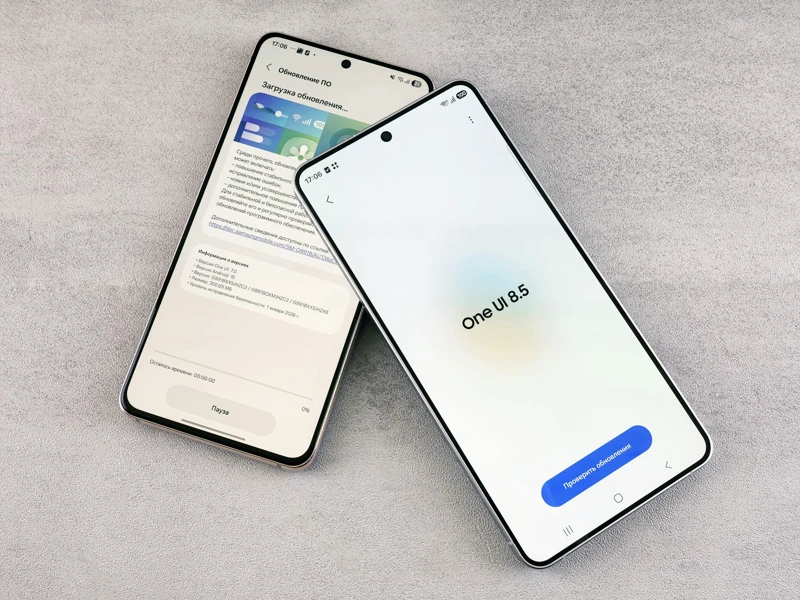
Jakarta, Jemarionline.com – Samsung kembali memperkuat pengalaman kecerdasan buatan atau artificial intelligence (AI) melalui Galaxy S26. Kali ini, perusahaan menghadirkan peningkatan pada fitur Photo Assist yang terintegrasi langsung ke dalam aplikasi Galeri. Melalui fitur tersebut, pengguna dapat mengedit foto hanya dengan beberapa sentuhan atau cukup mengetik instruksi sederhana.
Perubahan ini menunjukkan arah baru dalam dunia fotografi mobile. Jika sebelumnya pengguna perlu membuka aplikasi tambahan untuk menghapus objek atau mengganti latar, sekarang hampir semua proses bisa dilakukan langsung dari perangkat.
Selain lebih praktis, Photo Assist juga menawarkan proses yang cepat dan tampilan yang lebih mudah dipahami. Karena itu, fitur ini mulai menarik perhatian pengguna yang aktif membuat konten maupun pengguna biasa yang ingin mempercantik hasil foto sehari-hari.
Apa Itu Photo Assist Galaxy AI?
Photo Assist merupakan fitur pengeditan foto berbasis Galaxy AI yang tersedia langsung di perangkat Samsung terbaru. Fitur ini membantu pengguna memperbaiki foto tanpa harus memahami teknik editing profesional.
Sebelumnya, pengguna hanya dapat melakukan penyesuaian dasar seperti memotong gambar atau memperbaiki pencahayaan. Namun sekarang, Samsung memperluas kemampuan AI sehingga pengguna bisa memberikan instruksi secara langsung.
Sebagai contoh, pengguna dapat mengetik:
- Hapus orang di belakang
- Buat langit lebih cerah
- Tambahkan awan
- Ganti latar menjadi pantai
- Ubah suasana menjadi malam
Setelah menerima perintah tersebut, sistem AI akan memproses gambar dan menghasilkan beberapa versi hasil edit.
Dengan pendekatan seperti ini, pengguna tidak perlu lagi mengatur layer atau melakukan seleksi objek secara manual.
Cara Pakai Photo Assist Galaxy AI di Samsung Galaxy S26
Samsung merancang fitur ini agar mudah dipakai oleh siapa saja. Bahkan pengguna yang belum pernah mengedit foto tetap bisa menggunakannya.
1. Buka aplikasi Galeri
Pertama, buka aplikasi Galeri di Galaxy S26.
Setelah itu, pilih foto yang ingin diedit.
Pastikan perangkat sudah terhubung ke akun Samsung agar seluruh fitur AI dapat berjalan dengan baik.
2. Tekan ikon Galaxy AI
Selanjutnya, cari ikon Galaxy AI atau menu edit.
Setelah pengguna menekan ikon tersebut, sistem akan menampilkan berbagai pilihan pengeditan berbasis AI.
Pada tahap ini, pengguna dapat mulai menentukan jenis perubahan yang diinginkan.
3. Pilih mode pengeditan
Samsung menyediakan beberapa pilihan mode.
Mode yang tersedia antara lain:
- Create
- Keep Editing
- Style
Mode Create membantu pengguna menghasilkan perubahan baru menggunakan instruksi teks.
Sementara itu, Keep Editing memungkinkan pengguna melanjutkan perubahan sebelumnya.
Kemudian, mode Style membantu pengguna mengubah nuansa visual foto.
4. Masukkan instruksi sederhana
Setelah memilih mode, pengguna bisa langsung menulis perintah.
Gunakan kalimat singkat agar AI lebih mudah memahami kebutuhan.
Contoh instruksi:
- Buat foto lebih cerah
- Tambahkan bunga
- Hapus bayangan
- Ganti warna baju
- Perluas latar belakang
Semakin jelas instruksi yang diberikan, semakin konsisten hasil yang muncul.
5. Tekan Generate
Berikutnya, tekan tombol Generate.
Galaxy AI akan mulai membaca instruksi lalu memproses perubahan.
Biasanya proses hanya membutuhkan beberapa detik.
Jika hasil pertama belum sesuai, pengguna dapat mencoba instruksi lain atau melakukan penyempurnaan secara bertahap.
6. Simpan hasil edit
Terakhir, tekan Save Copy.
Langkah ini memungkinkan pengguna menyimpan hasil baru tanpa menghapus foto asli.
Dengan begitu, pengguna tetap memiliki versi awal jika ingin mengulang proses edit.
Fitur Unggulan Photo Assist Galaxy AI
Samsung tidak hanya memperbarui tampilan. Perusahaan juga menambahkan sejumlah fitur baru agar proses editing terasa lebih fleksibel.
Menghapus Objek Secara Otomatis
Photo Assist dapat mengenali objek yang mengganggu.
Kemudian, AI akan menghapus objek tersebut dan menyesuaikan area di sekitarnya agar terlihat lebih alami.
Fitur ini cocok untuk foto wisata atau foto ramai.
Mengubah Foto Dengan Instruksi Teks
Selain penghapusan objek, pengguna juga dapat mengubah suasana gambar.
Sebagai contoh, pengguna bisa membuat foto siang terlihat seperti malam atau menambahkan elemen visual baru.
Karena itu, proses editing menjadi jauh lebih sederhana.
Mengganti Background Lebih Cepat
Samsung juga meningkatkan kemampuan penggantian latar.
Sekarang pengguna tidak perlu lagi melakukan seleksi manual.
AI akan memisahkan objek utama lalu menyesuaikan pencahayaan secara otomatis.
Menyimpan Riwayat Pengeditan
Tidak hanya itu, Photo Assist juga menyimpan riwayat perubahan.
Dengan fitur tersebut, pengguna dapat kembali ke tahap sebelumnya kapan saja.
Akibatnya, pengguna lebih leluasa bereksperimen tanpa takut kehilangan foto asli.
Mengubah Gaya Visual
Samsung menambahkan beberapa pilihan gaya visual.
Pilihan tersebut meliputi:
- Retro
- Watercolor
- Anime
- Comic
- Pop Art
- Oil Painting
Karena pilihan semakin beragam, pengguna bisa menghasilkan tampilan yang sesuai dengan karakter masing-masing.
Tips Agar Hasil Edit Lebih Natural
Meski AI sudah semakin pintar, hasil akhir tetap dipengaruhi kualitas foto awal.
Karena itu, perhatikan beberapa hal berikut:
- Gunakan pencahayaan yang cukup
- Hindari foto terlalu gelap
- Buat instruksi singkat dan jelas
- Lakukan edit secara bertahap
- Simpan beberapa versi hasil
Selain itu, hindari mengubah terlalu banyak elemen sekaligus.
Pendekatan tersebut biasanya menghasilkan gambar yang lebih alami.
Apakah Photo Assist Layak Dicoba?
Photo Assist membawa pengalaman yang berbeda dibanding alat edit foto tradisional.
Pengguna tidak lagi harus mempelajari fitur rumit hanya untuk melakukan perubahan sederhana.
Sebaliknya, pengguna cukup memilih foto, menulis instruksi, lalu menunggu AI bekerja.
Bagi pembuat konten, fitur ini dapat mempercepat alur kerja. Sementara itu, bagi pengguna biasa, Photo Assist membuat proses editing terasa lebih ringan dan menyenangkan. (man)