




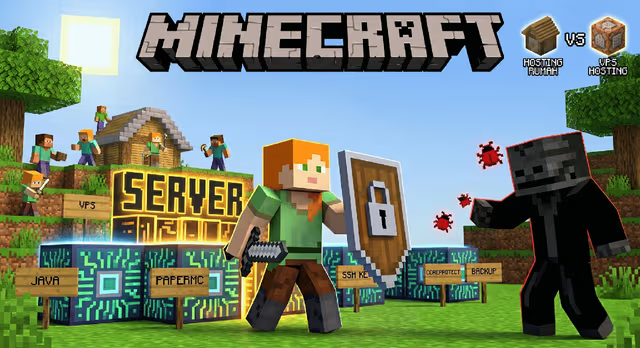
Jemarionline.com – Minecraft memberikan kebebasan bagi pemain untuk membangun dunia sendiri. Namun, pengalaman bermain menjadi lebih seru ketika kamu membuat server sendiri.
Server Minecraft memungkinkan kamu bermain bersama teman dalam satu dunia yang sama. Selain itu, kamu juga bisa mengatur aturan permainan, memasang plugin, hingga menentukan siapa saja yang boleh masuk.
Dengan demikian, server pribadi memberikan kontrol penuh kepada pemain.
Apa yang Dibutuhkan untuk Membuat Server Minecraft
Sebelum membuat server, kamu perlu menyiapkan beberapa hal penting.
Pertama, kamu harus menggunakan perangkat dengan spesifikasi yang cukup stabil. Selain itu, kamu juga perlu koneksi internet yang lancar agar server tidak lag.
Berikut kebutuhan dasar:
- Java versi terbaru (Java 17 atau 21)
- RAM minimal 2–4 GB
- Koneksi internet stabil
- File server Minecraft (server.jar)
Cara Membuat Server Minecraft di PC
1. Install Java
Kamu perlu menginstal Java terlebih dahulu karena Minecraft server berjalan di atas Java. Setelah itu, kamu bisa mengecek instalasi dengan perintah:
java -version
Jika muncul versi Java, berarti instalasi berhasil.
2 .Download File Server Minecraft
Selanjutnya, kamu mengunduh file server resmi Minecraft atau menggunakan alternatif seperti PaperMC untuk performa yang lebih baik.
Selain itu, kamu juga bisa memilih server mod seperti Forge atau Fabric sesuai kebutuhan.
3. Buat Folder Khusus Server
Buat satu folder khusus di PC, misalnya:
- MinecraftServer
Kemudian, pindahkan file server ke dalam folder tersebut agar lebih rapi.
4. Jalankan Server Pertama Kali
Setelah itu, kamu jalankan server menggunakan command prompt:
java -Xmx4G -Xms2G -jar server.jar nogui
Pada tahap ini, server akan membuat file konfigurasi otomatis.
5. Setujui EULA
Server tidak akan berjalan sebelum kamu menyetujui EULA Minecraft. Kamu perlu membuka file eula.txt lalu mengubah:
eula=falsemenjadieula=true
Dengan demikian, server bisa dijalankan kembali.
6. Jalankan Server dan Mainkan
Terakhir, kamu jalankan ulang server. Jika muncul tulisan “Done”, berarti server sudah aktif.
Selanjutnya, kamu bisa masuk ke Minecraft dan menggunakan:
localhost(untuk satu PC)-
IP lokal (untuk teman satu jaringan)
Cara Bermain Server Bersama Teman Online
Jika kamu ingin teman dari luar rumah ikut bermain, kamu perlu melakukan port forwarding di router.
Selain itu, kamu juga bisa menggunakan hosting gratis seperti:
- Aternos
- Server hosting berbasis cloud
- VPS Minecraft
Dengan cara ini, server bisa diakses dari mana saja.
Alternatif Mudah Tanpa Ribet
Jika kamu tidak ingin setting manual, kamu bisa menggunakan platform seperti Aternos. Platform ini memungkinkan kamu membuat server Minecraft gratis tanpa instalasi rumit.
Namun demikian, server gratis biasanya memiliki batasan seperti:
- Antrian login
- RAM terbatas
- Performa tidak stabil saat ramai
Tips Agar Server Minecraft Tidak Lag
Agar server berjalan lancar, kamu bisa melakukan beberapa hal berikut:
- Gunakan PaperMC untuk optimasi
- Batasi jumlah pemain
- Hindari mod terlalu berat
- Gunakan RAM cukup (minimal 4GB)
- Restart server secara berkala
Selain itu, koneksi internet juga sangat memengaruhi performa server.